

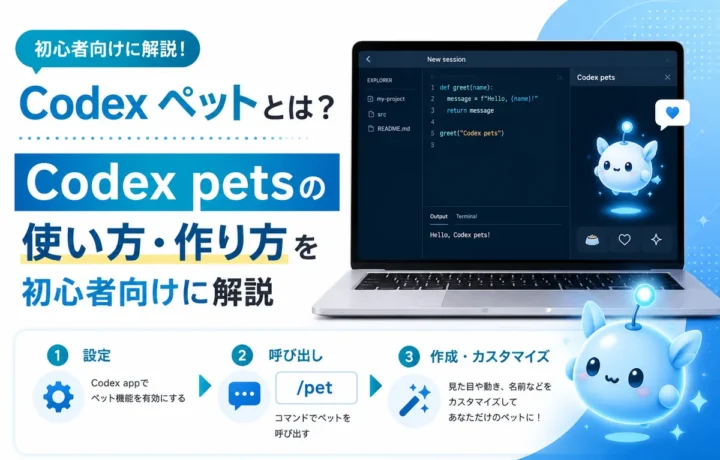
Codex ペットとは、OpenAIのCodexデスクトップアプリで使えるアニメーション付きの小さなキャラクターです。
公式ドキュメントでは Codex pets と表記されています。Codexが作業中なのか、こちらの入力を待っているのか、レビューできる状態なのかを画面上で知らせてくれる機能です。Codexを開きっぱなしにしていなくても、作業状況を小さなオーバーレイで確認できます。(OpenAI開発者)
見た目は少し遊び心のある機能ですが、役割は意外と実用的です。
Codexに「このエラーを直して」「この機能を追加して」と頼んだあと、裏側でAIが作業していると、今どこまで進んでいるのか分かりにくいことがあります。Codex ペットは、その状態を見えるようにしてくれます。
Codex PETとCodex petsの違い
検索では「Codex PET」と入力する人もいると思います。
ただ、公式表記として確認できるのは Codex pets です。
日本語の記事では、次のように使い分けると自然です。
公式表記:Codex pets
日本語表記:Codex ペット
検索されやすい表記:Codex PET
この記事では、分かりやすさを優先して「Codex ペット」と書きつつ、必要に応じて「Codex pets」「Codex PET」も使います。
Codex ペットでできること

Codex ペットでできることは、主にCodexの作業状況を見やすくすることです。
Codex petsのオーバーレイは、現在動いているCodexのスレッドを表示し、Codexが作業中なのか、入力待ちなのか、レビュー待ちなのかを見せてくれます。短い進捗メッセージも表示されるため、毎回Codexの画面を開き直さなくても、状況を確認しやすくなります。(OpenAI開発者)
たとえば、メールを書きながらCodexに修正を任せているとします。
そのとき、Codex ペットが表示されていれば、
今も作業中なのか
こちらの確認待ちなのか
レビューできる状態なのか
を見分けやすくなります。
派手な機能ではありません。
ただ、Codexに少し長めの作業を任せる人には、地味に便利です。
Codex ペットでできないこと・注意点

Codex ペットは便利な機能ですが、何でもできるわけではありません。
見た目がかわいく、Codexの作業状況も分かりやすくなりますが、あくまで「状態を見やすくするための機能」です。ここを誤解すると、「思っていた機能と違う」と感じるかもしれません。
ここでは、Codex ペットでできないことや、使う前に知っておきたい注意点を整理します。
Codex ペットを使っても、AIの性能が上がるわけではない
まず知っておきたいのは、Codex ペットを表示しても、Codexそのものが賢くなるわけではないという点です。
Codex ペットは、作業中・待機中・レビュー待ちといった状態を見えやすくする機能です。
コードを書く力、バグを見つける力、レビューの精度が直接上がる機能ではありません。
たとえるなら、作業中のスタッフに「今作業中です」「確認待ちです」と表示する名札を付けるようなものです。
名札があると状況は分かりやすくなりますが、スタッフの能力そのものが変わるわけではありません。
ペットが勝手に開発してくれるわけではない
Codex ペットは、開発作業を代わりに進める本体ではありません。
実際にコードを書いたり、修正案を出したり、テストを実行したりするのはCodexです。
ペットは、そのCodexの状態を見せるための表示役です。
そのため、Codex ペットを表示しただけで、
Webサイトが完成する
アプリが自動で作られる
バグが勝手に直る
本番公開まで完了する
ということはありません。
Codex ペットは「作業してくれるAI」ではなく、作業しているCodexの様子を分かりやすく見せる案内役と考えると分かりやすいです。
重要な判断を任せきりにはできない
Codexは開発作業を手伝ってくれる強力なツールです。
ただし、最終判断まで任せきりにするのはおすすめできません。
特に、次のような内容は人間が確認する必要があります。
個人情報を扱う処理
決済まわりの処理
ログインや認証の仕組み
セキュリティに関わる修正
本番公開前の最終確認
会社やサービスの方針に関わる判断
Codexが提案した内容が正しく見えても、サービス全体に合っているかどうかは別問題です。
非エンジニアが使う場合も、重要な変更はエンジニアや詳しい人に確認してもらう方が安全です。
Codex ペット 作り方:デスクトップアプリからHatch Petを追加する手順

ここからは、Codex ペットの作り方を具体的に説明します。
以前はコマンドで hatch-pet を入れる方法を中心に紹介していました。
ただ、現在のCodexデスクトップアプリでは、画面上からかなり簡単に探せます。
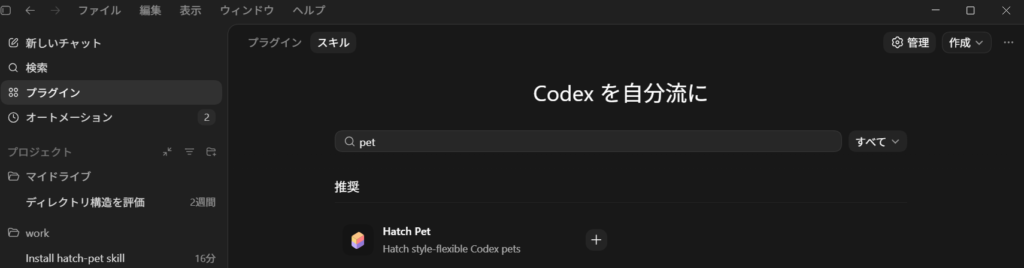
今回の画面では、Codexデスクトップアプリの 「プラグイン」内にある「スキル」タブ から、pet と検索すると Hatch Pet が表示されています。
手順1:Codexデスクトップアプリを開く
まず、Codexデスクトップアプリを開きます。
左側のメニューに、次のような項目が並んでいます。
新しいチャット
検索
プラグイン
オートメーション
プロジェクト
この中から 「プラグイン」 をクリックします。
手順2:「スキル」タブを開く
プラグイン画面を開くと、上部に次のようなタブがあります。
プラグイン
スキル
ここで 「スキル」 を選びます。
Hatch Petは通常のプラグインというより、Codexで使う追加スキルとして表示されます。
そのため、「プラグイン」画面の中にありますが、実際に探す場所は スキルタブ です。
手順3:検索欄に「pet」と入力する
スキル画面に検索欄があります。
そこに、次のように入力します。
pet
すると、検索結果に Hatch Pet が表示されます。
表示名は次のようになっています。
Hatch Pet
Hatch style-flexible Codex pets
このHatch Petが、Codex ペットを作るためのスキルです。
手順4:Hatch Petの「+」を押して追加する
Hatch Petの右側にある 「+」ボタン を押します。
これで、CodexにHatch Petスキルを追加できます。
コマンドを入力してインストールする方法もありますが、デスクトップアプリで見つかるなら、こちらの方が分かりやすいです。
公式ドキュメントでは、Hatch Petを使って自分のCodex petを作る方法として、hatch-pet スキルの利用が案内されています。(OpenAI開発者)
手順5:必要に応じてスキルを再読み込みする
Hatch Petを追加したあと、すぐに使えない場合があります。
その場合は、コマンドメニューからスキルを再読み込みします。
Windowsなら、
Ctrl + K
Macなら、
Cmd + K
を押します。
メニューが出てきたら、次の項目を選びます。
Force Reload Skills(再読み込み強制スキル)
これは、新しく追加したスキルをCodexに読み込ませるための操作です。
公式ドキュメントでも、hatch-pet を入れたあとにコマンドメニューから Force Reload Skills を選ぶ流れが案内されています。(OpenAI開発者)
手順6:作りたいCodex ペットを依頼する
Hatch Petを追加できたら、Codexに作りたいペットを伝えます。
たとえば、入力欄に次のように書きます。
$hatch-pet create a small friendly dog pet with simple animations
意味は、
シンプルなアニメーションの、小さくて親しみやすい犬のペットを作って
という感じです。
公式ドキュメントでも、次のような依頼例が紹介されています。(OpenAI開発者)
$hatch-pet create a new pet inspired by my recent projects
日本語で考えると、
最近のプロジェクトから着想を得た新しいペットを作って
という意味です。
Codex ペット 作り方のプロンプト例
自作ペットを作るときは、最初から細かくしすぎなくて大丈夫です。
たとえば、以下のように依頼できます。
犬のCodex ペットを作りたい場合
$hatch-pet create a small friendly dog pet with simple idle and working animations
小さくて人懐っこい犬のペットを作成して。シンプルな待機(アイドル)アニメーションと作業アニメーション付きで。
猫のCodex ペットを作りたい場合
$hatch-pet create a small cat pet that looks relaxed when idle and focused when Codex is working
小さな猫のペットを作成して。待機中はリラックスした見た目で、Codexの作業中は集中している見た目にして。
ロボット風のCodex ペットを作りたい場合
$hatch-pet create a tiny robot pet with friendly eyes and simple working animations
親しみやすい目をした小さなロボットのペットを作成して。シンプルな作業アニメーション付きで。
仕事用に落ち着いた見た目にしたい場合
$hatch-pet create a minimal office mascot pet with calm colors and slow animations
落ち着いた色合いとゆっくりとしたアニメーションを持つ、ミニマルなオフィスマスコットのペットを作成して。
画像(元データ)に合わせたい場合
$hatch-pet Create a pet based on the image at the path below
下記のパスの画像をベースにペットを作成して下さい。
C:\Users\◯◯◯◯◯\画像.png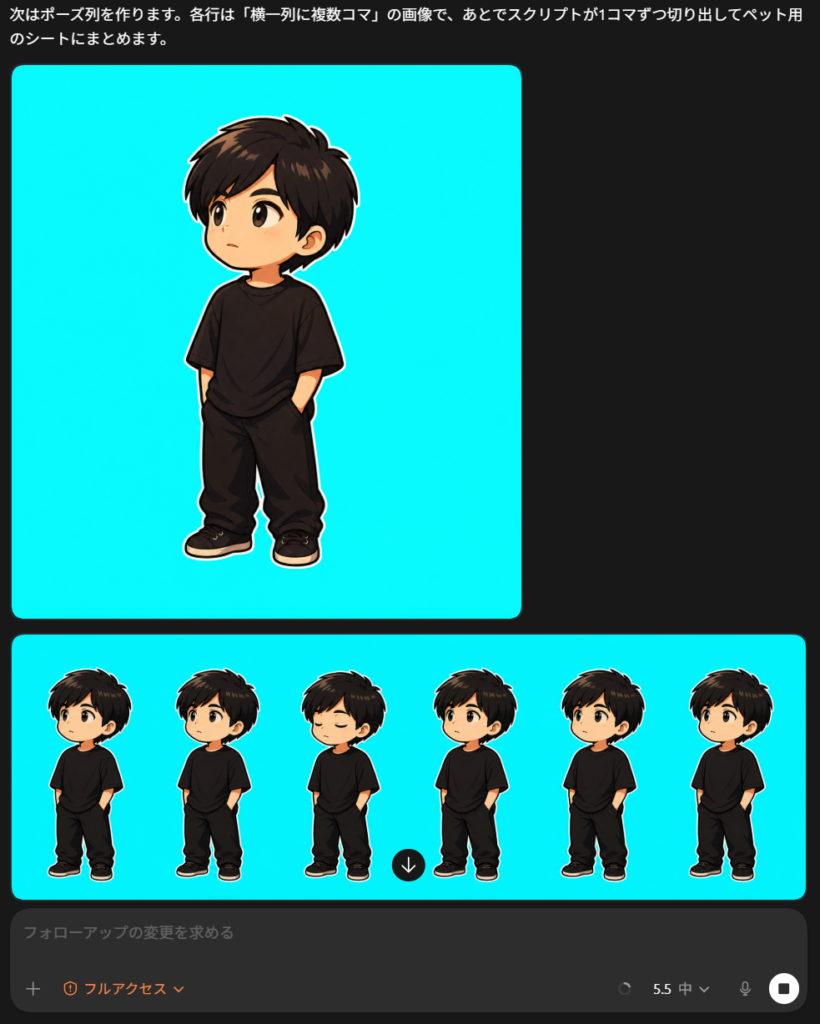
作ったCodex ペットを表示する方法
Codex ペットを表示・切り替えたい場合は、Codexデスクトップアプリの設定画面から操作します。
まず、左下の 「設定」 を開きます。
次に、左側メニューから 「外観」 を選びます。
外観画面の中に、ペット一覧が表示されます。ここでは、標準で用意されているペットだけでなく、自分で作成したカスタムペットも選べます。
一覧には、たとえば次のようなペットが並びます。
Codex
Dewey
Fireball
Rocky
Seedy
Stacky
BSOD
Null Signal
自分で作ったペットは、下の方にある 「カスタムペット」 の欄に表示されます。
表示したいペットの右側にある 「選択」 ボタンを押すと、そのペットがCodexのコンパニオンとして設定されます。現在使っているペットには 「選択済み」 と表示されます。
公式ドキュメントでも、Codex petsは Settings > Appearance > Pets から標準ペットを選んだり、ローカルのカスタムペットを更新したりできると説明されています。
Codex ペットが表示されないときの確認ポイント
作成したCodex ペットが一覧に出てこない場合は、画面上部の 「更新」 を押します。
それでも表示されない場合は、カスタムペット欄にある 「フォルダーを開く」 を押して、作成したペットのデータが正しい場所に入っているか確認します。
流れとしては、次の順番で確認すると分かりやすいです。
1. 設定を開く
2. 外観を開く
3. ペット一覧を確認する
4. カスタムペット欄を見る
5. 表示されない場合は「更新」を押す
6. それでも出ない場合は「フォルダーを開く」で保存場所を確認する
7. 使いたいペットの「選択」を押す
ペットを非表示にしたい場合
Codex ペットを一時的に隠したい場合は、画面上部の 「ペットを隠す」 を押します。
ペット機能を完全に削除するわけではなく、画面上の表示を一時的にしまう操作です。再び使いたいときは、同じ外観画面からペットを選択すれば戻せます。
なお、公式ドキュメントでは /pet や Ctrl + K / Cmd + K から表示切り替えを行う方法も案内されていますが、非エンジニア向けの記事では、今回のように 設定画面から選ぶ方法 をメインで説明した方が分かりやすいです。
Codex ペットを作るときの注意点
Codex ペットは、自分好みに作れるのが面白いところです。
ただし、何でも一発で理想通りになるとは限りません。
最初に作ったペットが大きすぎる、動きが派手すぎる、仕事中に少し気になる。
そういう場合は、追加で修正を頼めます。
たとえば、次のように伝えます。
Make the pet smaller.
Make the animation slower.
Make it less distracting for work.
日本語で言えば、
もう少し小さくして
動きをゆっくりにして
仕事中に邪魔にならない見た目にして
という意味です。
仕事用に使うなら、最初は控えめなデザインがおすすめです。
小さめ
色は少なめ
動きはゆっくり
表情はシンプル
作業中か待機中かが分かる程度
Codex ペットは、目立たせすぎるより、さりげなく表示されるくらいの方が使いやすいです。
Codex ペット 作り方まとめ
CodexデスクトップアプリからCodex ペットを作る流れは、次の通りです。
1. Codexデスクトップアプリを開く
2. 左メニューの「プラグイン」をクリック
3. 上部の「スキル」タブを開く
4. 検索欄に「pet」と入力
5. Hatch Petを見つける
6. 右側の「+」を押して追加
7. Ctrl + K または Cmd + Kでコマンドメニューを開く
8. 必要に応じてForce Reload Skillsを実行
9. $hatch-pet create ... で作りたいペットを依頼
10. 設定からペットを表示する
以前のようにコマンドだけで説明すると、非エンジニアには少し分かりにくくなります。
今のCodexデスクトップアプリでは、プラグイン画面からHatch Petを検索して追加すると書いた方が、実際の操作に近いです。
FAQ
Codex ペットの作り方は?
Codexデスクトップアプリの左メニューから「プラグイン」を開き、上部の「スキル」タブで pet と検索します。表示された Hatch Pet を追加し、必要に応じて Ctrl + K または Cmd + K から Force Reload Skills を実行します。その後、$hatch-pet create ... で作りたいペットを依頼します。
Hatch Petとは何ですか?
Hatch Petは、Codex petsを作成するためのスキルです。Codexデスクトップアプリのスキル検索で pet と入力すると表示されます。公式ドキュメントでも、自分のCodex petを作る方法として hatch-pet スキルが案内されています。(OpenAI開発者)
Codex ペットはコマンドを使わないと作れませんか?
デスクトップアプリ上では、プラグイン内のスキル検索からHatch Petを追加できます。ただし、ペットを作る依頼では $hatch-pet create ... のような入力を使います。完全にクリックだけで完結するというより、追加は画面から、作成依頼は入力欄からという流れです。
Codex ペットが出てこない場合は?
まず、Hatch Petがスキルに追加されているか確認します。その後、Ctrl + K または Cmd + K でコマンドメニューを開き、Force Reload Skills を実行します。それでも出ない場合は、Codexアプリの再起動やアップデートを確認してください。




コメント