

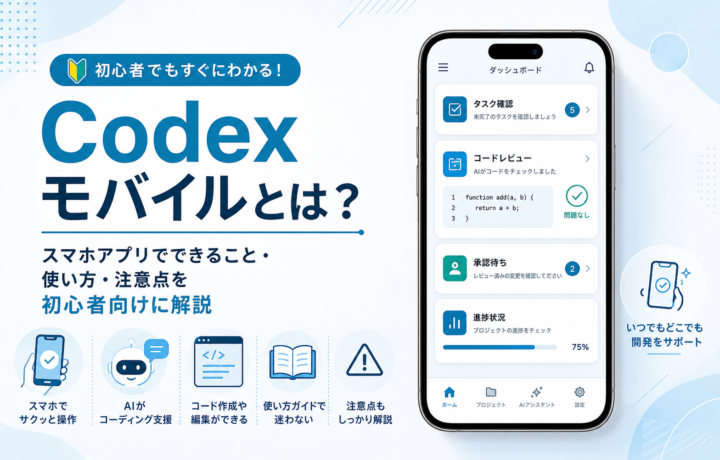
2026年5月15日、OpenAIの「Codex」がスマホからも使えるようになりました。
正確に言うと、ChatGPTのスマホアプリからCodexの作業状況を確認したり、追加で指示を出したり、承認したりできるようになったというアップデートです。
「Codex モバイル」「Codex スマホ」「Codex スマホアプリ」と聞くと、スマホだけでアプリ開発やプログラミングが完結するような印象を持つかもしれません。
ただ、現時点では少し違います。
Codexが実際に作業する場所は、Macやリモートの開発環境です。スマホは、その作業を見たり、指示したり、止めたり、進めたりするための画面だと考えると分かりやすいです。
パソコンの前にいなくても、Codexに任せている開発作業をスマホから見られる。
これが今回のアップデートの一番大きなポイントです。
- そもそもCodexとは?
- Codex モバイルとは?
- Codex スマホアプリでできること
- 1. 作業の進み具合をスマホで確認できる
- 2. 追加の指示を送れる
- 3. 実行や変更の承認ができる
- 4. テスト結果や変更内容を確認できる
- 5. 複数の作業を管理しやすくなる
- Codex モバイルの何が便利なのか
- Web制作会社や開発会社での使い方
- 経営者や事業責任者にも関係がある
- 外出中のアイデアをすぐ作業にできる
- Codex モバイルでできないこと
- スマホだけで開発が完結するわけではない
- 接続先のMacやリモート環境が必要
- 26年5月30日時点:Windowsホストにも対応。ただし利用条件には注意
- 細かい確認はスマホだけだと限界がある
- 最終判断は人間が行う必要がある
- Codex モバイルの始め方
- Codex モバイルはどんな人に向いている?
- エンジニア
- Web制作会社・開発会社
- スタートアップや小規模チーム
- 非エンジニアの事業責任者
- Codex モバイルとChatGPTアプリの違い
- よくある質問
- Codex モバイルは無料で使えますか?
- Codex スマホアプリという専用アプリがありますか?
- スマホからコードを直接編集できますか?
- 非エンジニアでも使えますか?
- まとめ
- 【10秒で登録完了】「実践型AI活用メルマガ」
そもそもCodexとは?
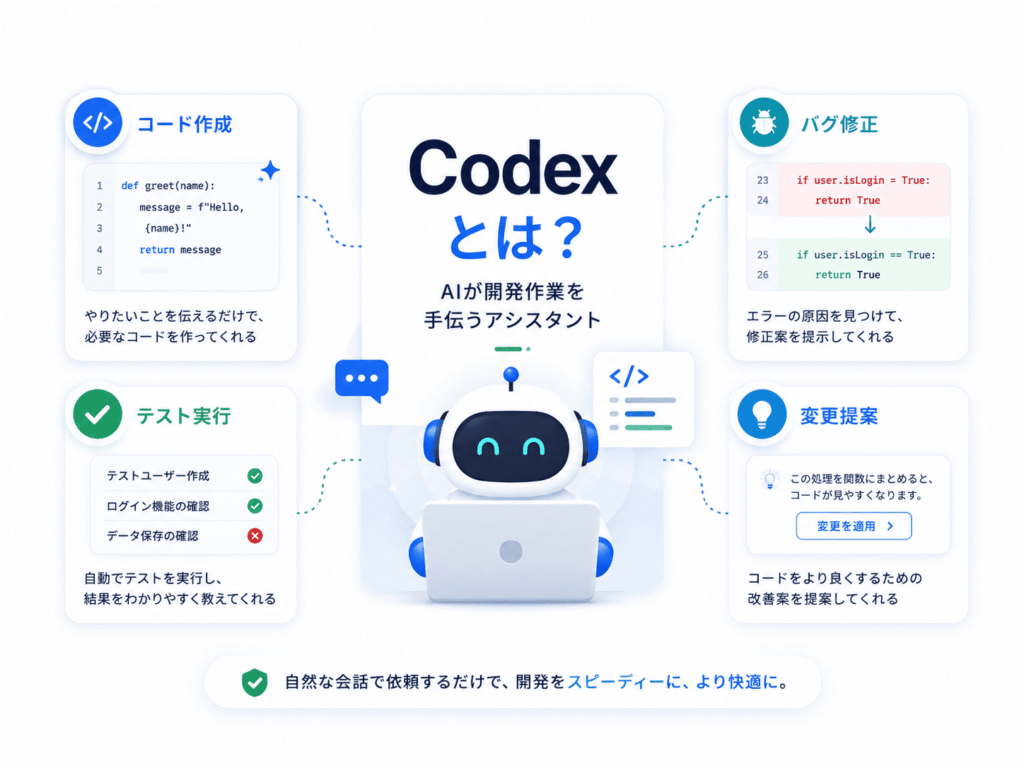
Codexは、OpenAIが提供している開発作業向けのAIです。
ChatGPTのように会話するだけではなく、コードを読んだり、修正したり、テストを動かしたり、変更内容をまとめたりできます。
たとえば、次のようなことを頼めます。
「ログイン画面でエラーが出るので原因を調べて」
「このボタンの色を変えて」
「フォームの入力チェックを追加して」
「このコードが何をしているのか説明して」
「修正したあと、テストも実行して」
エンジニアであれば、実際の開発補助として使えます。
非エンジニアであっても、資料作成、SEO記事の執筆、経理作業の効率化、ルーティンワークの自動化などでも活用できます。
かなり簡単に言えば、Codexは作業を手伝ってくれるAIアシスタントです。
Codex モバイルとは?
Codex モバイルは、ChatGPTのスマホアプリからCodexを操作できる機能です。
iPhoneやAndroidのChatGPTアプリを使って、Codexの進行中の作業を確認したり、追加のメッセージを送ったり、承認が必要な作業に対応したりできます。
ここで大事なのは、スマホの中でCodexが直接コードを書いているわけではないという点です。
実際にコードを書いたり、テストを実行したりするのは、接続先のMacやリモート環境です。
スマホ側では、その作業の状況を確認したり、必要な判断を返したりします。
イメージとしては、次のような感じです。
- Macやリモート環境でCodexが作業する
- スマホに作業状況が表示される
- 必要に応じて人間が指示や承認を返す
- Codexがその内容をもとに作業を続ける
開発作業の「操作パネル」がスマホに来た、と考えると近いです。
Codex スマホアプリでできること
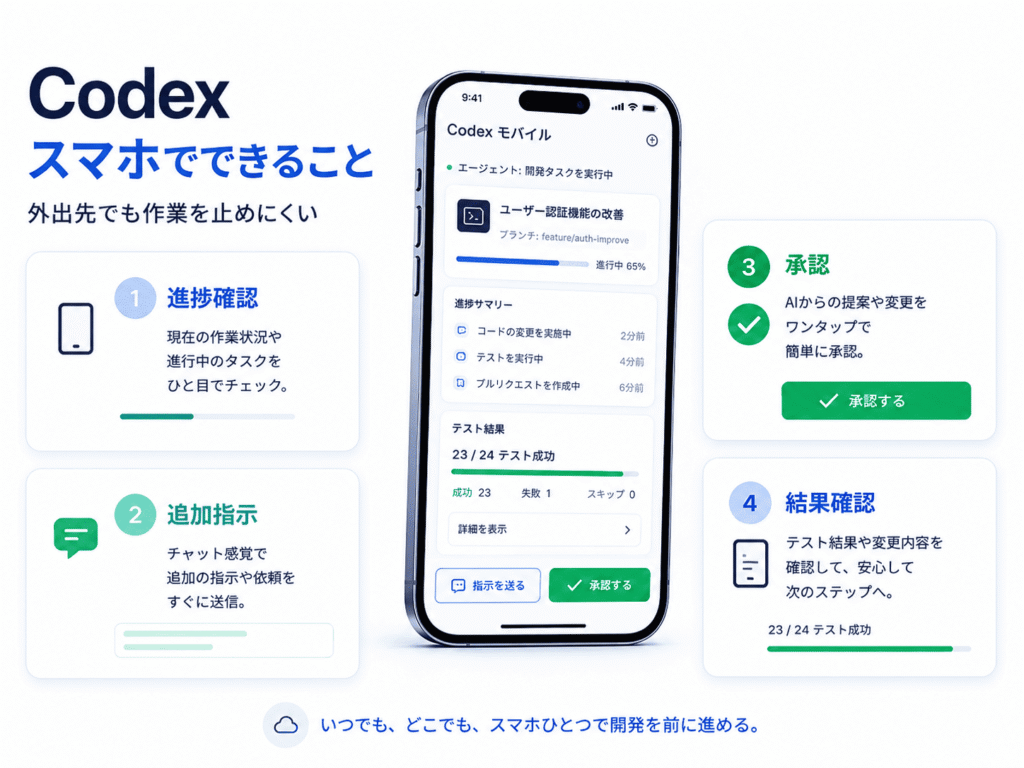
Codexをスマホから使えるようになると、具体的に何ができるのでしょうか。
専門的な話を抜きにして、実用面で見ると主に次のような使い方になります。
1. 作業の進み具合をスマホで確認できる
Codexに作業を頼んだあと、スマホから進捗を確認できます。
たとえば、
- コードの修正中
- テストを実行中
- エラーの原因を調査中
- Pull Requestを作成中
- 変更内容を確認待ち
といった状況を、外出先でも見ることができます。
今までは、こうした確認は基本的にパソコンの前で行うものでした。
Codex モバイルによって、パソコンを開かなくても作業状況を把握しやすくなります。
Web制作やアプリ開発を進めている人にとっては、地味ですがかなり便利です。
2. 追加の指示を送れる
Codexが作業している途中で、スマホから追加の指示を送ることができます。
たとえば、以下のような指示です。
「今回はデザインだけ直して」
「この部分は触らないで」
「管理画面にも同じ修正を入れて」
「テストが落ちている理由を先に教えて」
「もっとシンプルな方法で直して」
Codexは作業中に確認を求めることがあります。
そのときに、パソコンを開けない状況でもスマホから返事ができるのは便利です。
特に、移動中や打ち合わせの合間に細かい判断を返せるのは大きいです。
3. 実行や変更の承認ができる
Codexは、ただ文章で提案するだけではありません。
開発環境の中でコマンドを実行したり、テストを動かしたり、変更を進めたりします。
ただし、内容によっては人間の承認が必要になります。
Codex モバイルでは、その承認をスマホから行えます。
たとえば、Codexが「このコマンドを実行していいですか?」と確認してきたとします。
そのときにスマホで内容を見て、問題なさそうであれば承認できます。
これは、エンジニアだけでなく、Web制作のディレクターや事業責任者にも役立ちます。
細かいコードは読めなくても、Codexに説明させながら「進める」「止める」「やり直す」の判断がしやすくなるからです。
4. テスト結果や変更内容を確認できる
Codex モバイルでは、作業結果も確認できます。
たとえば、
- どのファイルが変更されたか
- テストが成功したか
- どこでエラーが出ているか
- 画面がどう変わったか
- Codexが何を提案しているか
といった情報をスマホから見られます。
エンジニアであれば、コードの差分を見て細かく確認できます。
非エンジニアであれば、スクリーンショットや要約を見て、大まかな内容を把握できます。
もちろん、重要な修正は最終的に人間がしっかり確認する必要があります。
ただ、途中経過をスマホで見られるだけでも、開発の待ち時間はかなり減らせます。
5. 複数の作業を管理しやすくなる
Codexに複数の作業を任せている場合でも、スマホからそれぞれの進行状況を確認できます。
たとえば、
- LPの修正
- 管理画面の改善
- バグ調査
- テストの追加
- Pull Requestの確認
こうした作業が同時に走っている場合、スマホで状況をざっと確認できると便利です。
もちろん、すべてをスマホだけで細かく管理するのは現実的ではありません。
ただ、確認待ちで止まっている作業を見つけて、すぐに返事をする用途には向いています。
Codex モバイルの何が便利なのか
今回のCodex モバイル対応で一番便利なのは、開発作業がパソコンの前だけに縛られにくくなることです。
AIに作業を任せても、途中で人間の確認が必要になることはあります。
たとえば、
「この修正方針で進めてよいですか?」
「このコマンドを実行してよいですか?」
「テストが1件失敗しています。原因を調べますか?」
「この変更をマージしてよいですか?」
こうした確認が入ったときに、人間が返事をしないと作業が止まります。
今までは、パソコンの前に戻るまで対応できない場面もありました。
Codex モバイルなら、スマホから返事ができます。
これだけでも、開発の流れはかなり変わります。
Web制作会社や開発会社での使い方
Web制作会社や開発会社では、細かい修正が日常的に発生します。
「この文言を変えてください」
「フォームの表示がおかしいです」
「スマホ表示だけ崩れています」
「管理画面に項目を追加してください」
こうした修正をCodexに依頼し、途中確認をスマホで行えるようになると、担当者の動き方が変わります。
ディレクターが外出中でも、Codexの提案を見て承認できます。
エンジニアが別作業中でも、Codexに下調べや修正案作成を任せられます。
もちろん、最終確認は必要です。
ただ、作業の初動や確認待ちの時間を減らす効果は期待できます。
経営者や事業責任者にも関係がある
Codexと聞くと、エンジニア向けの話に見えるかもしれません。
ただ、Codex モバイルは非エンジニアにも関係があります。
特に、Webサイトやアプリを持っている会社の経営者、事業責任者、マーケティング担当者には関係があります。
たとえば、自社サイトの改善を進めているときに、
「この修正はどこまで進んでいるのか」
「テストは通っているのか」
「画面はどう変わったのか」
「公開してもよさそうか」
といった確認をスマホで行えます。
コードが読めなくても、Codexに説明させれば内容を理解しやすくなります。
これは、単にエンジニアの作業効率が上がるという話だけではありません。
意思決定する人が、開発の状況を見やすくなるという意味でも重要です。
外出中のアイデアをすぐ作業にできる
Codex モバイルの使い道として、意外と大きいのが「思いついたことをすぐ依頼できる」ことです。
たとえば、移動中に自社サイトを見ていて、
「このページにFAQを追加したい」
「お問い合わせボタンをもっと目立たせたい」
「料金表の並びを変えたい」
「この文言は分かりにくい」
と思うことがあります。
普通なら、メモしておいて後で対応します。
しかしCodex モバイルがあれば、その場でCodexに指示できます。
もちろん、すぐ本番公開するわけではありません。
ただ、調査や修正案の作成を先に進めておけるのは便利です。
Codex モバイルでできないこと
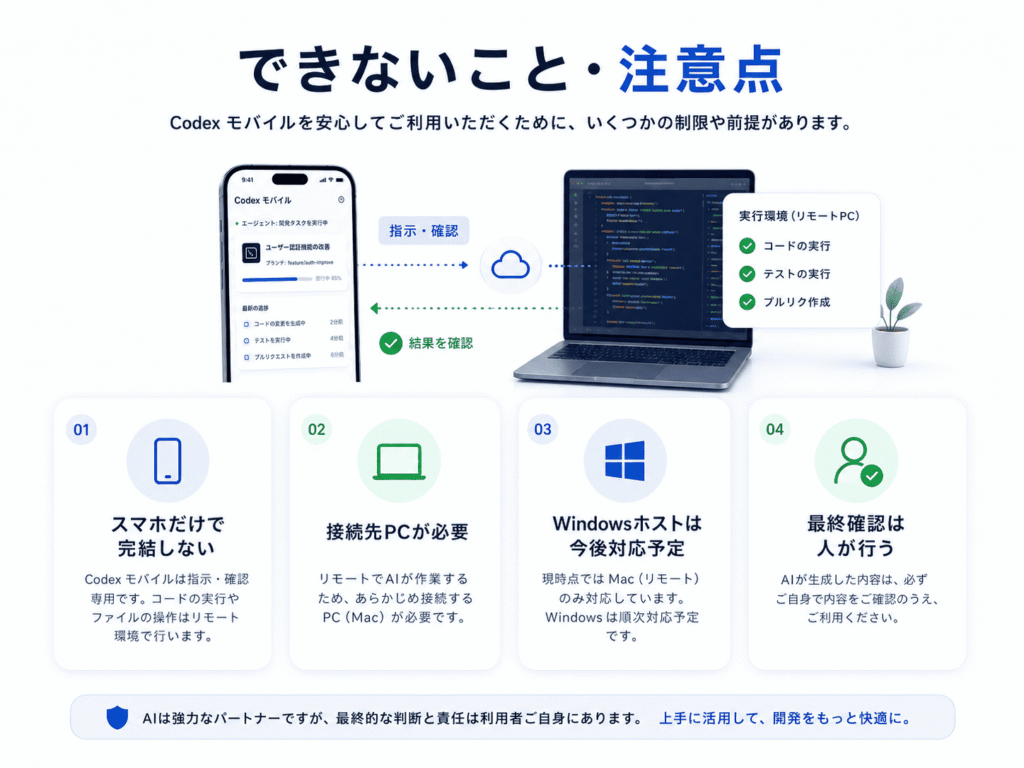
便利な機能ですが、できないこともあります。
ここを誤解すると、「思っていたものと違う」と感じるかもしれません。
スマホだけで開発が完結するわけではない
Codex モバイルは、スマホだけで開発環境を持つ機能ではありません。
実際にコードを動かす場所は、接続先のMacやリモート環境です。
スマホは、あくまで確認や指示を行うための画面です。
そのため、スマホだけ持っていれば何でも開発できる、というものではありません。
接続先のMacやリモート環境が必要
2026年5月15日時点では、スマホから接続するにはMac側のCodex Appが中心になります。
Macが起動していて、ネットにつながっていて、Codexが動いている必要があります。
Macがスリープしていたり、ネット接続が切れていたり、Codex Appを閉じていたりすると、スマホから作業を続けられない場合があります。
常に使いたい場合は、Mac miniなどを常時起動しておく運用も考えられます。
26年5月30日時点:Windowsホストにも対応。ただし利用条件には注意
Windows版のCodex Appでも、ChatGPTのiOSアプリやAndroidアプリから進捗確認や追加指示、承認などができるようになっています。
つまり、WindowsパソコンでCodexに作業をさせながら、外出先ではスマホから状況を確認したり、必要な返事をしたりできるようになったということです。
この場合も、実際に作業する場所はスマホではありません。
プロジェクトのファイル、ターミナル、アプリの実行環境、ローカルの作業状況などは、Windowsパソコン側に残ります。スマホは、その作業を確認したり、指示を出したりするための画面として使うイメージです。
また、Windows版ではComputer Useにも対応しています。これにより、対象ユーザーはCodexにWindowsアプリの画面を見せたり、クリックや入力などの操作を任せたりできるようになりました。
細かい確認はスマホだけだと限界がある
スマホでもコードの差分やテスト結果は確認できます。
ただ、細かいコードレビューや複雑な修正内容の確認は、やはりパソコンのほうが向いています。
スマホは便利ですが、画面が小さいです。
特に、複数ファイルにまたがる変更や、重要な本番公開前の確認は、パソコンで見たほうが安心です。
最終判断は人間が行う必要がある
Codexは便利ですが、完全に任せきりにするのは危険です。
AIが出した修正が、必ずしも正しいとは限りません。
テストが通っていても、実際のユーザー体験に問題が出ることもあります。
特に、次のような部分は人間の確認が必要です。
- 決済機能
- 会員登録
- ログイン
- 個人情報を扱う画面
- 問い合わせフォーム
- 売上に直結するLP
- 管理画面
- 本番環境への反映
Codexはあくまで強力な補助ツールです。
最後に公開してよいかを判断するのは人間です。
Codex モバイルの始め方
Codex モバイルを使うには、基本的に次の準備が必要です。
- ChatGPTアプリを最新版にする
- Codexを利用できるアカウントでログインする
- Mac側でCodex Appを起動する
- Mac側の設定からモバイル接続を行う
- 表示されたQRコードをスマホで読み取る
- ChatGPTアプリ側で接続を完了する
設定自体は難しくなさそうですが、開発環境やアカウントの状態によっては、少し確認が必要になるかもしれません。
また、プレビュー提供の機能なので、すべてのユーザーが同じタイミングで使えるとは限りません。
表示されない場合は、ChatGPTアプリやCodex Appの更新状況を確認したほうがよいです。
Codex モバイルはどんな人に向いている?

Codex モバイルは、エンジニアだけでなく、開発に関わる人全般に向いています。
エンジニア
バグ調査、テスト実行、コード修正などをCodexに任せて、外出中でも進捗を確認できます。
特に、確認待ちで作業が止まる場面を減らせるのは大きいです。
Web制作会社・開発会社
複数案件を動かしている制作会社では、細かい修正確認が多くなります。
Codex モバイルを使えば、担当者がスマホで状況を見て、必要な判断を返しやすくなります。
スタートアップや小規模チーム
人手が限られているチームでは、Codexに任せられる作業が増えると助かります。
スマホから確認できることで、代表者やプロダクト責任者がすぐ判断しやすくなります。
非エンジニアの事業責任者
コードが書けなくても、Codexに作業内容を説明させることはできます。
「何が変わったのか」
「テストは通ったのか」
「公開して大丈夫そうか」
こうした確認をスマホで行えるようになるのは、非エンジニアにとっても価値があります。
Codex モバイルとChatGPTアプリの違い
通常のChatGPTアプリは、質問したり、文章を作ったり、調べものをしたりする用途が中心です。
Codex モバイルは、そこから一歩進んで、開発作業の状況を扱います。
ChatGPTは相談相手に近いです。
Codexは、実際に開発作業を手伝う担当者に近いです。
この違いを押さえておくと分かりやすいです。
よくある質問
Codex モバイルは無料で使えますか?
プレビュー提供のため、利用できるプランや条件は変わる可能性があります。
FreeやGoを含むプランにも展開されている案内がありますが、Codex自体の利用条件や制限はアカウントによって異なる可能性があります。
使えるかどうかは、ChatGPTアプリ内の表示や公式案内を確認するのが確実です。
Codex スマホアプリという専用アプリがありますか?
現時点では、専用の「Codexスマホアプリ」というより、ChatGPTのスマホアプリ内でCodexを使う形です。
つまり、iPhoneやAndroidのChatGPTアプリからCodexにアクセスします。
スマホからコードを直接編集できますか?
Codexに指示を出して、コードの修正を進めることはできます。
ただし、スマホの中で直接すべてのコードを編集するというより、接続先のMacやリモート環境でCodexが作業し、その状況をスマホから操作するイメージです。
非エンジニアでも使えますか?
使い方次第では、非エンジニアにも役立ちます。
特に、Webサイトやアプリの改善を外注している人、社内開発チームを持っている人、制作会社とやり取りしている人には便利です。
コードが読めなくても、Codexに分かりやすく説明させれば、変更内容を把握しやすくなります。
まとめ
Codex モバイルは、スマホだけで開発を完結させるための機能ではありません。
Macやリモート環境で動いているCodexの作業を、ChatGPTのスマホアプリから確認したり、指示したり、承認したりするための機能です。
このアップデートによって、開発作業はパソコンの前だけに縛られにくくなります。
外出先でも進捗を確認できる。
必要なタイミングで追加指示を出せる。
承認待ちで作業が止まる時間を減らせる。
テスト結果や変更内容をスマホで見られる。
このあたりが、Codex モバイルの大きなメリットです。
一方で、スマホだけで完結しない点、接続先のMacやリモート環境が必要な点、Windowsホスト対応がまだ今後予定である点には注意が必要です。
Codexは、エンジニアだけのツールではなくなりつつあります。
Webサイトやアプリを持つ会社にとって、開発の進め方そのものを変える可能性があります。
「Codex モバイル」「Codex スマホ」「Codex スマホアプリ」は、今後のAI開発ツールを理解するうえで、かなり重要なキーワードになりそうです。
【10秒で登録完了】「実践型AI活用メルマガ」
記事ではお伝えしきれない実務直結のAIノウハウや、業務効率化のヒントを無料でお届けします。メールアドレスを入力するだけ、たった10秒で登録できます。


コメント