


この記事は、「Claude Code 完全入門編」として、非エンジニアのWindowsユーザーに向けた内容になります。
AIエージェント/コーディング支援ツールの「Claude Code」を Windowsで導入し、VS Codeで“実務で使える状態” にするまでを、迷いポイントごと先回りして解説します。
- 対象: Windowsユーザー(非エンジニア中心:CEO、戦略、マーケター、事業責任者、営業担当者)
- ゴール: この記事を読むだけで、Claude Codeを導入し、VS Codeで業務効率化、タスク処理を始められる
- 差別化: 実体験で出た“つまずき”をベースに、初手で事故らない手順にしてあります
コマンドラインに不慣れでも大丈夫。途中で出やすいエラー(例:Author identity unknown、code: command not found、fatal: not a git repository)も、原因→対処→再発防止までセットでまとめます。
重要: わからないコマンドは“勝手に進めない”。「何をしているか」を理解してから進めるのが、結果的に最短です。
- 0. まず結論:今あなたがどこまでできていれば「ゴール」?
- 1. Claude Codeとは?(単なるチャットAIと何が違う?)
- 2. 他ツール比較:Cursor / ChatGPTと比べた強み
- 3. なぜ今、Claude Codeを入れるべきか(ビジネス視点)
- 4. Claude Codeのインストール(Windows)
- 5. Git for Windowsのインストール(なぜ必要?)
- 6. Git初期設定(ここが一番つまずきやすい)
- 7. Git初期化〜最初のコミット(実例つき)
- 8. VS Codeのインストール(既にある場合/ない場合)
- 9. 「code: command not found」が出たら(実例)
- 10. VS Codeでフォルダを開く(最短)
- 11. VS Codeの「このフォルダを信頼しますか?」はどうする?
- 12. VS Code拡張の導入と起動(最短手順)
- 13. Claude Codeの“最初の一歩”:/initでプロジェクトの説明書を作る
- 14. Git連携は“必須”ではない。でも“推奨”
- 15. 「Gitの初期化」と「GitHubに上げる」は別
- 16. ここで一気に安心感が上がる:AI×Gitの安全運用ルール
- 17. GitHubまでやるなら(任意):バックアップ兼チーム共
- 22. “導入後の最初の10分”でやること
- 23. Node.jsは必要?(結論:必須ではないが“無駄ではない”)
- 24. よくある質問(FAQ)
- 25. 最終チェックリスト(これが全部OKなら導入完了)
- 26. まとめ:WindowsでClaude Codeを“迷わず使える状態”にする最短手順
- 27. 実務で使い倒す:非エンジニア向けClaude Codeプロンプト集(そのままコピペ可)
- 28. マーケター/事業責任者が“価値を出しやすい”Claude Code活用例
- 29. 『.claude』 フォルダはコミットする?(よくある悩み)
- 30. VS Code側のおすすめ設定(非エンジニアでも効く)
- 31. よくあるエラー集:原因→対処→再発防止
0. まず結論:今あなたがどこまでできていれば「ゴール」?
WindowsでClaude Codeを使う上で「最低限のゴールライン」はこれです。
- Claude Codeが起動できる(ログイン済み)
- VS Codeが開いて、対象フォルダがワークスペースになっている
- VS Code拡張(Claude Code)が表示され、IDE(VS Code)内で使える
- Gitが入っていて、プロジェクトフォルダで
git statusが通る - (任意)GitHubなどのリモートにpushできる
この記事では、上記を“迷わず再現できる”ように、手順と理由をセットで説明します。
1. Claude Codeとは?(単なるチャットAIと何が違う?)
1-1. Claude Codeは「AIが“作業者”になる」タイプのAIエージェント
ChatGPTなどのチャットAIは、基本的に“質問→回答”が中心です。
一方Claude Codeは、ローカルのコード・フォルダ構造・差分(diff)・テスト・Git操作まで含めて、作業フローの中に入ってきます。
- 複数ファイルを横断して理解し、変更提案(diff)を出す
- ターミナル操作やGit操作を“会話で”進められる(ただし承認はあなた)
- VS Codeと連携すると、IDE内でレビューや編集が自然に回る
ここがポイントで、Claude Codeは「その場で答える」だけでなく、あなたの作業を前に進めるための“手と目”になりやすい設計です。
1-2. 「勝手に進める」不安を消す:基本は“確認→承認”設計
AIの実行力が強いほど不安も増えます。「何をされたか分からない」状態は、プロジェクトでは致命的。
Claude Codeは、変更やコマンド実行の前に提案を見せて、承認を求める設計が基本です。
- 提案を見て「Yes/No」で進める
- 変更点は差分で確認できる
- Gitを使えば“戻れる”
つまり、“AIに任せるほど、Gitが保険になる”という関係です。
2. 他ツール比較:Cursor / ChatGPTと比べた強み
2-1. Cursorとの違い(ざっくり)
- Cursor: エディタ中心。コード編集体験が強い。AI補完やチャットが“編集の横”にいる。
- Claude Code: ワークフロー中心。編集・調査・実行・Gitまで“開発の手順”に入ってくる。
非エンジニアが「まず動く状態にして、必要ならAIに作業させる」目的なら、Claude Codeは相性が良いです。
2-2. ChatGPTとの違い(ざっくり)
- ChatGPT: ご存知の通り汎用的なチャット型サービスです。
- Claude Code: ローカルで実ファイルを作成、編集を行うことが前提であり強みです。
結論:企画や要件整理はChatGPT、実装と修正の現場はClaude Code、という棲み分けが強いです。
(実務では「要件→プロトタイプ→微修正→納品」の速度が上がります。)
2-3. 「非エンジニア」にとっての最大の壁
非エンジニアがAIコーディングで詰まる瞬間は、だいたい次です。
- 何をインストールすべきか分からない(Node?Git?VS Code?)
- どこでコマンドを打てばいいか分からない(PowerShell?VS Code内?)
- エラーが出て止まる(英語で怖い)
- 直った気がするけど、本当に直ったか分からない
環境構築だけは最初に整える必要があるので、それをこの記事で片付けます。
Claude Codeは、“詰まりポイント”の情報がWEB上に多いのでChatGPTなどとの会話で解消しやすい。
3. なぜ今、Claude Codeを入れるべきか(ビジネス視点)
- 「要件→実装」までの速度が上がる(外注の前にプロトタイプが作れる)
- 既存プロジェクトの理解が早い(“どこを触ればいいか”を案内してくれる)
- Gitの使い方も会話で学べる(後述のつまずきが減る)
- “戻れる”体制(Git)とセットなら、AIの提案を採用しやすい
極端に言えば、「AIの提案を採用できる組織」になるための第一歩です。
【Windows版】Claude Code完全セットアップ方法:VSCode連携まで迷わず終えるための全手順
ここからは手順です。必要なものは以下。
事前チェック(最低限)
- Windows 10/11
- インターネット接続環境
- Claudeのサブスクリプション契約(20ドルProプランでOK)
- (推奨)VS Code
- (推奨)Git for Windows
★最重要
分からない点が出てきたらその都度ChatGPT、Geminiなどのツールに画面キャプチャをそのまま送ってみましょう。今どういう状況なのか?なにをしたらよいか?全て教えてくれます。筆者もClaudeCodeインストール時は、50回前後はChatGPTとやりとりをしました。これをするだけで導入~活用の成功率はほぼ100%になります。
4. Claude Codeのインストール(Windows)
Claude Code公式クイックスタートでは、WindowsはPowerShell / CMD / WinGetでの導入が案内されています。
一番簡単なのは PowerShell(ターミナル) です。
▼PowerShell(ターミナル)の開き方
Winキー → 「powershell」と入力 → 「Windows powershell」をクリック
4-1. PowerShellで入れる(おすすめ)
PowerShellを開き、以下を実行します。
PowerShell
irm https://claude.ai/install.ps1 | iex[ClaudeCodeのインストールコマンド]
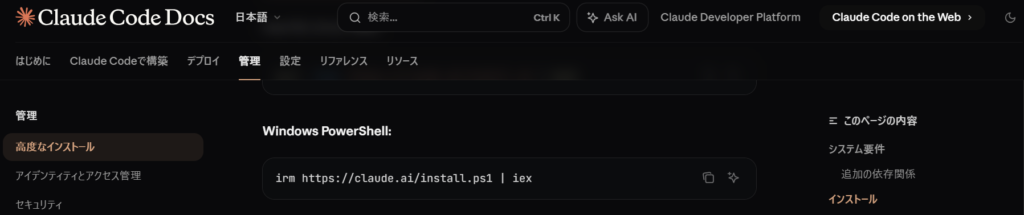
注: もし会社PCでスクリプト実行が制限されている場合は、管理者権限やセキュリティポリシーの影響があります。その場合は社内ITに確認してください。
4-2. インストール確認(まずclaudeが動くか)
入ったら claude コマンドが使えるはずです。
PowerShell
claude初回はログインが求められます。ログインは claude 起動後に /login でもOKです。
Plaintext
/login[Claude Code初回ログインの案内画面が表示されます]
4-3. “動作確認”の基準(この3つが分かればOK)
claudeが起動して入力できる- ログインが完了している
- 何か短い指示に対して応答が返る(例:
/help)
Plaintext
/help5. Git for Windowsのインストール(なぜ必要?)
5-1. Gitって何?(超簡単に)
Gitは「変更履歴を保存する仕組み」です。
Wordの“変更履歴”が超強化された感じで、いつでも過去に戻せるし、誰が何を変えたかが追えます。
5-2. Gitは使った方がいい?(結論:はい)
結論:はい。特にClaude Codeを“業務で安全に使う”ならほぼ必須です。
理由はシンプルで、AIが提案する変更を安全に受け入れるには「戻れる仕組み」が必要だからです。
AIの提案は速い。けど、正しいかは別。
だから 「採用しやすい=戻せる」 が正義です。
5-3. GitとGitHubは別物?
- Git: ローカルの履歴管理ツール(仕組み)
- GitHub: Gitの履歴を“クラウドで共有”するサービス(場所)
つまり、Gitがエンジンで、GitHubは駐車場です。
GitHubを使わなくても、Gitだけで履歴管理はできます。
5-4. Git for Windowsを入れる
「Git for Windows」をインストールして、PowerShellで git --version が通ればOKです。
PowerShell
git --version[Git for Windowsのインストールサイト]
6. Git初期設定(ここが一番つまずきやすい)
Gitはコミット(履歴保存)するときに「誰が保存したか」を記録します。
ここが未設定だと、次のようなエラーが出ます。
Author identity unknown→ 「コミット作者の情報が分からない」Please tell me who you are.→ 「あなたが誰か教えて」exit code 128→ Gitが失敗終了した(よくあるエラーコード)
6-1. ユーザー名とメールを設定(まずは“このPC全体”でOK)
例:
PowerShell
git config --global user.name "名前"
git config --global user.email "メールアドレス"
どのメールを入れるべき?
- GitHubで使う予定があるなら、GitHubのアカウントに紐づくメールが無難
- 会社と個人を分けたいなら、プロジェクトごとに設定するのがおすすめ
6-2. このリポジトリだけ設定したい場合(会社と個人を分ける)
プロジェクトごとに使い分けたい時は、--global を外します。
PowerShell
git config user.name "案件用の名前"
git config user.email "案件用のメール"
6-3. 設定確認
PowerShell
git config --global --list7. Git初期化〜最初のコミット(実例つき)
ここから「プロジェクトフォルダをGit管理する」流れです。
例として C:\work\claude を使います。
7-1. フォルダへ移動(ここ超重要)
PowerShell
cd C:\work\claude
fatal: not a git repositoryが出る人の9割は、まだ git init していない、もしくは別のフォルダで実行している
7-2. Git初期化
PowerShell
git init7-3. .gitignore を作成(余計なファイルを履歴に入れない)
Windowsでは Thumbs.db など“入れたくないゴミ”が出がちです。
.gitignore はそれを除外する設定ファイル。
なぜ必要?(非エンジニア向けの例)
- 画像のサムネ(Thumbs.db)や一時ファイルをコミットすると、履歴が汚れる
- 後で「どれが本当の変更?」が分からなくなる
- AIに差分レビューさせる時もノイズになる
Claude Codeのセットアップが .gitignore を自動生成してくれるケースもあります。
7-4. 追加してコミット
PowerShell
git add .gitignore
git commit -m "Initial commit: Add .gitignore"
成功すると、ログにコミットが出ます。
PowerShell
git log --oneline[
Initial commit: Add .gitignoreが表示される画面]
7-5. ついでに覚えると強い:git status の読み方
PowerShell
git statusUntracked files:Gitがまだ管理していない新規ファイルChanges not staged for commit:編集したけど追加(add)していないnothing to commit, working tree clean:変更なし(安全)
この3つだけ分かれば、日常運用は回ります。
8. VS Codeのインストール(既にある場合/ない場合)
8-1. 重要:インストール時に「PATHへ追加」をON
VS Codeをターミナルから起動する code コマンドは、PATHに入っていないと使えません。
インストーラーに次の項目があるので チェックを入れる のがおすすめです。
- 「PATHへの追加(再起動後に使用可能)」
[VS Codeインストールの画面]
8-2. インストール確認
PowerShell
code --versionバージョンが出ればOK。
9. 「code: command not found」が出たら(実例)
同じPCでも、開いている“シェル”によって code が見つからないことがあります。
例:VS Code内のbash系シェルや、特定環境では
- WSL / Linux系bashの場合:
code: command not foundや/usr/bin/bash...が出ることがある - Windows PowerShellの場合:
'code' is not recognized as...みたいに出ることがある
のように出ることがあります。
原因はだいたい以下のどれかです。
- VS Codeをインストールしたが、PATH反映前(再起動前)
- そもそも「PATHへ追加」にチェックが入っていない
- 今使っているシェルがWindowsのPATHを参照しない(環境差)
対処(上から順に)
- PowerShellで実行する
- VS Code/PCを再起動してPATHを反映
- VS Codeのコマンドパレットから “Shell Command: Install ‘code’ command in PATH”(表示がある場合)
コツ:
PowerShellでcode --versionが通えば、Windows側のPATHはOK。
それでもVS Code内のbashで通らない場合は、そのターミナルがWSL/Git Bash等で別環境の可能性が高い
[
code --versionがbashで失敗し、PowerShellでは成功した比較]
10. VS Codeでフォルダを開く(最短)
C:\work\claude で以下を実行します。
PowerShell
cd C:\work\claude
code .
11. VS Codeの「このフォルダを信頼しますか?」はどうする?
VS Codeは、フォルダ内の設定や拡張機能が自動実行する可能性があるため、初回に確認が出ます。
- 自分で作ったフォルダなら → Yes, I trust the authors
- もらったファイルや不明なフォルダなら → まず No, I don’t trust…(制限モード)
11-1. 何が起こるの?(非エンジニア向けに言うと)
信頼すると、VS Codeが以下を許可しやすくなります。
- 拡張機能が自動で走る
- タスクやスクリプトが便利に動く
- デバッグ(プログラムのバグを見つけて、直す作業)設定がそのまま使える
不明なフォルダで信頼すると、悪意ある設定が混入していた場合に危険です。
自分の作業フォルダ(今回なら C:\work\claude)なら信頼してOKです。
[“Do you trust the authors…” ダイアログ]
【Windows版】Claude Code × VS Code 連携の完全セットアップ方法
ここからが本番です。
「Claude CodeとVS Codeが繋がった」と言える状態は、次のどれかが成立していることです。
- VS CodeにClaude Code拡張が入っている
- VS Code内でClaude Codeチャット/パネルが開ける
- VS Codeが開いているフォルダを前提に、Claude Codeがファイルを参照できる
12. VS Code拡張の導入と起動(最短手順)
12-1. まずやる:フォルダを開いて「信頼」にする
- VS Codeで File → Open Folder…
C:\work\claudeを選ぶ- 画面上の青いバーにある Trust this window(または Manage → Trust)を押す
これで “そのフォルダを前提に動く” 状態になります。
12-1. VS Code拡張が入ってるか
- 左の四角いアイコン(Extensions)を押す
- 検索欄に
Claude Code - Installed に出てくる(Enable/Disableが見える)→ OK
もし出なければインストール。
12-2. VS Code内で開く
Ctrl + Shift + P(コマンドパレット)Claudeと入力Claude Code: Open Chat/Claude Code: Open Panelみたいな項目が出る → OK
項目名は多少違っても「Claude Code」で始まるコマンドが出ればOK
何も出ないなら、拡張が入ってない or 無効化されています。
12-3. VS Codeのターミナルから claude が動くか(最重要)
- Terminal → New Terminal
- 右上のターミナル種類が PowerShell になっているか確認(▼で選べます)
- そのターミナルで実行:
PowerShell
claude --version13. Claude Codeの“最初の一歩”:/initでプロジェクトの説明書を作る
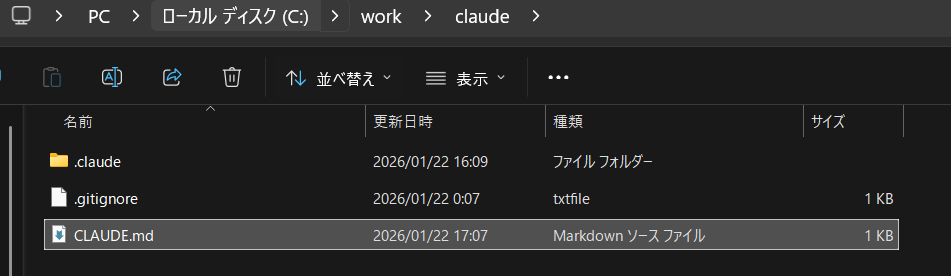
Claude Code を導入したら、まず プロジェクトの説明書(CLAUDE.md) を作ります。
これがあるだけで、Claude の精度・安全性・作業効率が大幅に上がります。
① VS Code のターミナルを PowerShell にする(Ctrl + Shift + P)
② cd でプロジェクトフォルダを開く
cd C:\work\claude③ Claude Code CLI を起動
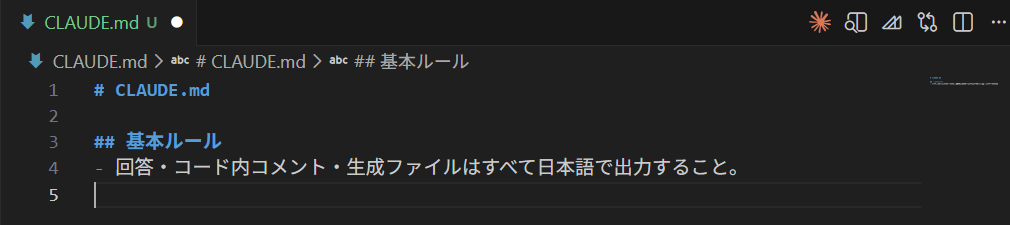
claude④ Claude の対話画面に切り替わったら /init を実行すると、CLAUDE.md が自動生成される
/init13-1. CLAUDE.md に何を書けばいい?(非エンジニア向けテンプレ)
まずはこれだけでOKです。
- 目的: このプロジェクトは何のため?(例:LP生成、社内ツール、分析スクリプト)
- 触っていい範囲: 変更して良いフォルダ / 触らないフォルダ
- 実行方法: 起動コマンドやテストコマンド(分からなければClaudeに聞く)
- コーディング方針: 命名、フォーマット、コメント方針
[VS Codeで
CLAUDE.mdが生成された画面]※CLAUDE.md が自動生成される
※『CLAUDE.md』の内容、最初は「日本語で出力して」とかでOK
「Git連携とは?」初心者がハマる問題を完全解決
14. Git連携は“必須”ではない。でも“推奨”
質問として多いのがこれです。
Claude Codeを使う上で、Git初期化(git init)やコミットは必須?
答えはこうです。
- Claude Codeを“起動するだけ”なら必須ではない
- ただし、AIの提案を採用して実務で回すなら、Gitはほぼ必須(保険)
なぜなら、AIが触るのは“ファイル”であり、ファイルを触る以上「戻す手段」が必要だからです。
GitなしでAIに編集させるのは、バックアップなしで大量修正するのと同じ。非常に怖いです。
15. 「Gitの初期化」と「GitHubに上げる」は別
git init:このフォルダの履歴管理を始める(ローカル)- GitHubにpush:履歴をクラウドに置く(共有/バックアップ/CIなど)
まずは git initしてローカルで履歴が残る状態を作る。
GitHubは“必要になったら”でOKです。
16. ここで一気に安心感が上がる:AI×Gitの安全運用ルール
16-1. Git の基本操作(VS Code+Claude Code 専用の最小構成)
実際に使う操作を解説します。VS Code を使ってファイルを編集し、Git で変更履歴を管理します。
① VS Code を開き、プロジェクトフォルダに移動する
cd C:\work\claude② まず状態確認する(何が変わってるか見る)
git status- nothing to commit, working tree clean → 変更なし
- Untracked files → 新規ファイル/フォルダがある(まだGitが管理してない)
- Changes not staged for commit → 編集したけど、保存(add)してない
③ ファイルを追加する(Gitに“保存対象として登録”する)
git add .④ コミットする(ここが“Git保存”)
git commit -m "ここにメモを書く"⑤ 戻す(失敗しても“元に戻せる”のがGitの価値)
最新コミットだけを取り消して状態を戻す方法(作業ファイルは残す)
git revert HEAD追加を取り消す“逆コミット”が作られる。
※ ファイルは残るが、履歴は元に戻る。
※ 実務ではこれが一番安全。
16-2. 事故らない5つのルール(非エンジニア向け)
ルール1:AIの提案は“差分”で見る
「どこがどう変わったか」を見れば、理解しやすい。
VS Codeなら差分表示が強いので、極力そこで確認しましょう。
ルール2:小さく変える(1回の変更を小さく)
一度に100ファイル直すより、1〜3ファイルの小さな変更を積み上げる方が安全です。
まずは「表示文言」「設定値」「コメント」のような軽い変更で慣れましょう。
ルール3:1変更1コミット
小さく変えて、すぐコミット。これが一番事故が減ります。
迷ったらこう考えてください:
「この変更を戻したい可能性があるなら、コミットで区切る」
ルール4:秘密情報はGitに入れない
.env やAPIキー、パスワード、顧客データはGitに入れない。
.gitignore に追加し、絶対にコミットしないのが基本です。
ルール5:分からないコマンドは“説明させる”
Claude Codeに「このコマンドは何をする?危険?」と聞いてから実行。
これだけで事故率が激減します。
17. GitHubまでやるなら(任意):バックアップ兼チーム共
「チームで共有したい」「PCが壊れた時の保険にしたい」なら、GitHubにpushすると強いです。
ここは必須ではないので、必要になったらでOK。
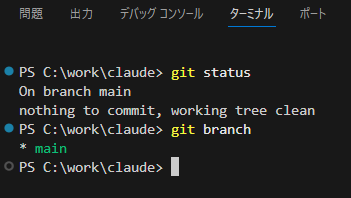
17-0. 事前チェック(ここだけ先に確認)
- ローカルのプロジェクトが Git 管理されている(
git statusが動く) - ブランチが
main(git branchで確認)
17-1. GitHubアカウントを作る(未作成の場合)
- GitHubにアクセスして Sign up
- メールアドレス登録 → 認証メールを確認
- Username / Password を設定
- 2要素認証(2FA)は ON推奨(後からでもOK)
注: 会社のコードや顧客情報が含まれる場合は、Private設定、権限管理、秘密情報の除外(.env等)を徹底してください。
[GitHubのアカウント作成]
17-2. GitHubで新規リポジトリを作成(Private推奨)
- GitHub右上の + → New repository
- 設定は以下でOK(初心者が事故りにくい)
- Repository name:例)
claude-work(任意) - Private:推奨
- Initialize this repository with a README:チェックしない(推奨)
- .gitignore / License:追加しない(ローカルに既にあるため)
- Repository name:例)
- Create repository を押す
ポイント:最初は「空のリポジトリ」にするのが一番ラクです。
READMEを先に作ると「最初のpushで衝突」しやすいです。
17-3. ローカル(VS Code)で対象フォルダへ移動
VS Codeのターミナル(PowerShell)で:
cd C:\work\claude確認:
git status17-4. GitHubを“リモート(送り先)”として登録
GitHubのリポジトリ画面にある URL をコピーして、以下を実行。
HTTPS方式(おすすめ:簡単)
git remote add origin https://github.com/<ユーザー名>/<リポ名>.git登録できたか確認:
git remote -v17-5. push(GitHubへアップロード)
git push -u origin main17-6. 認証で詰まらないための超重要ポイント
最近のGitHubは パスワードでpushできません。代わりに以下のどちらかです。
A)ブラウザログイン(Git Credential Manager)方式(多くの人はこれ)
git push 時にブラウザが開く → GitHubログイン → 許可
これでOK。
B)Personal Access Token(PAT)方式(求められた場合)
- GitHubの Settings → Developer settings → Personal access tokens
- Token(classicでもfine-grainedでも可)を作成
git pushのパスワード入力欄に GitHubパスワードではなく Token を貼る
17-7. 最後の確認(成功判定)
- GitHubのリポジトリ画面を更新して ファイルが表示されれば成功
- ローカルで:
git statusが
nothing to commit, working tree clean
ならOK。
17-8. よくある詰まりポイント(最短対処)
1) remote origin already exists
→ 既に登録済み。URLを変えるなら:
git remote set-url origin <新URL>2) src refspec main does not match any
→ main というブランチが無い(例:master)。確認:
git branchmaster なら:
git push -u origin master17-9. GITへコミット=GitHubへ保存ではない
Gitのコミット=PC内(ローカル)に履歴を保存、GitHubに反映するにはpushが必要です。
- commit:PCの
C:\work\claudeの中に保存されるだけ - push:そのコミットを GitHub にアップロード(=GitHubに保存)
なので、やることはこれ:
- まずは今まで通り commit(ローカル保存)
- その後に push(GitHub保存)
確認コマンド(VS Codeターミナル):
- GitHubに送れてるか:
git status(cleanならOK) - GitHubへ送る:
git push -u origin main(初回だけ-uが目安)(2回目以降:git push) - リモート設定確認:
git remote -v
「GitHubに保存できたか」は、GitHubのリポジトリ画面を開いてコミット履歴やファイルが表示されていればOKです。
22. “導入後の最初の10分”でやること
- Step1:プロジェクトの目的を確認
Claude Codeに聞く:「このフォルダは何のプロジェクト?主要ファイルは?」 - Step2:小さい改善を1つだけやる
例:READMEの追記、設定値の微調整、コメント追加など。 - Step3:差分レビュー→コミット
変更点の要約をAIに依頼
コミットメッセージ案をAIに依頼 - Step4:次の作業の“仮説”を立てる
バグ修正?機能追加?ドキュメント整備?
まずは小さく、短いサイクルで回す
23. Node.jsは必要?(結論:必須ではないが“無駄ではない”)
この記事の手順(公式インストーラー / VS Code拡張)に従う限り、WindowsでClaude Codeを使うために Node.jsが必須とは限りません。
一方で、Node.jsが入っていると困らない場面は多いです。
- Web開発(Next.js等)を始める
- 既存プロジェクトがNode依存
- npm系ツール(ビルド、フォーマッタ等)を使う
- Claude Codeに「テストを回して」「ビルドして」と頼むと、Node環境が必要になることがある
つまり「Claude Codeのために必要だったか?」なら 必須ではない。
でも「開発を始める土台」としては 入っていて損がない、が現実的な答えです。
24. よくある質問(FAQ)
- Q1. Gitはアプリ?
Gitは「ソフト(コマンド)」です。Windowsでは「Git for Windows」を入れると使えます。 - Q2. GitHubは別?
別です。GitHubはGitの履歴を置く場所(サービス)。Gitは仕組み(履歴管理)。 - Q3.
git statusがエラーになる
ほぼ「今いるフォルダが違う」です。cdで移動してから実行してください。 - Q4. VS Codeの“信頼”は押していい?
自分が作った作業フォルダなら押してOK。外部からもらった不明フォルダなら制限モード推奨。 - Q5. これで“Claude CodeとVS Codeが繋がった”と言える?
拡張が入り、VS Code内でClaude Codeが動き、フォルダ内ファイルを参照できているなら、繋がっています。(最終チェックは次章のチェックリストでOK)
25. 最終チェックリスト(これが全部OKなら導入完了)
25-1. コマンドが動くか
PowerShell
git --version
code --version
claude
25-2. Gitが“プロジェクトフォルダ”で動くか
PowerShell
cd C:\work\claude
git status
git log --oneline
25-3. VS Codeでフォルダが開けているか
- 左のExplorerに
.gitignoreや.claudeが見える - 右側(またはパネル)でClaude Codeが起動できる
- VS Code下部TerminalでPowerShellが使える
26. まとめ:WindowsでClaude Codeを“迷わず使える状態”にする最短手順
- Claude Codeをインストール(PowerShell推奨)
- Git for Windowsを導入→ユーザー設定
- プロジェクトで
git init→.gitignore→ 初回コミット - VS Codeを入れてPATH設定→
code --versionで確認 code .でフォルダを開く→信頼プロンプトは自分のフォルダならYes- VS Code拡張でClaude Codeを起動→VS Code内で作業開始
- 小さく変更→差分確認→コミット、で安全運用
ここまでできれば、あとは「小さな変更から」始めるだけです。
AIと開発の相性は、最初の一歩を小さくするほど良くなります。
参考(公式)
27. 実務で使い倒す:非エンジニア向けClaude Codeプロンプト集(そのままコピペ可)
ここからは「導入できたけど、何を頼めばいい?」を一気に解消します。
非エンジニアがClaude Codeを使う時のコツは、いきなり“実装して”と言わず、先に“計画と確認”を出させることです。
27-1. まずは“作業計画”を出させる(事故防止の最強ワザ)
以下を最初に投げるだけで、勝手に進められる不安が減ります。
Plaintext
このフォルダで、目的を達成するために必要な作業を「手順」と「影響範囲」と「想定リスク」で箇条書きして。
実行するコマンドがあるなら、先に説明してから提案して。
期待できる効果
- 何をやるかが“見える化”される
- 危ない操作(大量削除、依存関係更新など)を事前に察知できる
- 手順を見て「そこは今回は不要」と判断できる
27-2. “読み取り専用”で理解を進める質問テンプレ
最初は編集させずに、理解だけ進めるのが安全です。
Plaintext
このプロジェクトの全体像を、非エンジニアにも分かる言葉で説明して。
主要なフォルダと役割、最初に読むべきファイルを教えて。
Plaintext
このプロジェクトを動かすために必要なコマンド(起動/テスト/ビルド)があるなら教えて。
それぞれが何をするかも説明して。
27-3. “小さな変更”を安全に通すテンプレ(1ファイルから)
いきなり複数ファイルを直すとレビューが難しくなります。
まずは1ファイルだけ、変更も小さく。
Plaintext
まずはREADMEに「このプロジェクトの目的」と「起動方法」を追記したい。
最小限の追記案を出して。変更はREADMEだけにして。
Plaintext
この設定値を変えたい。影響範囲を説明してから、最小差分で変更案を出して。27-4. “コミット運用”をAIに手伝わせるテンプレ(超便利)
差分確認が終わったら、コミット作業もAIに“下書き”させると早いです。
Plaintext
いまの変更点を要約して、適切なコミットメッセージを3案ください。
1行の短いメッセージで。
Plaintext
git status と git diff を踏まえて、次に打つべきgitコマンドを提案して。
それぞれ何をするかも説明して。
28. マーケター/事業責任者が“価値を出しやすい”Claude Code活用例
「開発者じゃないのに、何に使うの?」という疑問に、実務寄りで答えます。
Claude Codeは“コードを書く”だけでなく、業務の自動化・検証・ドキュメント整備でも効きます。
28-1. 施策検証のための“簡易スクリプト”を作る
例:CSV集計、広告レポート整形、GA4エクスポートの前処理など。
Plaintext
このCSVを、ユーザー別に合計金額を集計して、上位20件を出したい。
どんなスクリプトが必要?Windowsで動く形で提案して。
28-2. LPやサイトの“微修正”を最短で回す
- テキスト差し替え
- 余白調整
- UI文言の統一
- 画像パスの整理
Plaintext
このページの「ボタン文言」を統一したい。まず現状の揺れを探して一覧化して。
その上で、最小の変更で統一する修正案を出して。
28-3. “読み物”を先に整える(引き継ぎコスト削減)
非エンジニアこそREADMEや手順書が資産になります。
Plaintext
このプロジェクトの運用手順を、非エンジニアが迷わないようにREADMEにまとめたい。
必要な章立てを提案して。
28-4. 改修前のリスク棚卸し(AIに“監査役”をやらせる)
Plaintext
この変更を入れた場合に起こり得るリスクを洗い出して。
特に「データ消失」「セキュリティ」「互換性」の観点で。
29. 『.claude』 フォルダはコミットする?(よくある悩み)
VS Code連携やClaude Code利用で、プロジェクトに .claude のようなフォルダが作られることがあります。
ここはチーム方針次第です。迷ったら次の基準で判断します。
29-1. コミットして良いケース
- チーム全員が同じ設定で動かしたい
- Claude Codeのプロジェクト設定として共有したい
- CI/自動化に関わる設定が含まれる
29-1. コミットしない(.gitignoreに入れる)ケース
- 個人のローカル設定が混ざる
- 端末固有のキャッシュが入る
- 機密が紛れ込みやすい
判断がつかない場合は、Claude Codeにこう聞くのが最短です。
Plaintext
このリポジトリ内の .claude/ の中身は何?
チーム共有すべき設定か、個人ローカルのものかを分類して提案して。
30. VS Code側のおすすめ設定(非エンジニアでも効く)
最後に、作業が楽になる設定を3つだけ紹介します。
“設定で沼る”のは本末転倒なので、最低限だけでOKです。
30-1. 日本語設定
- 左の四角いアイコン(Extensions)を押す
- 検索欄に
japanese - Install を押してアプリを再起動 → OK
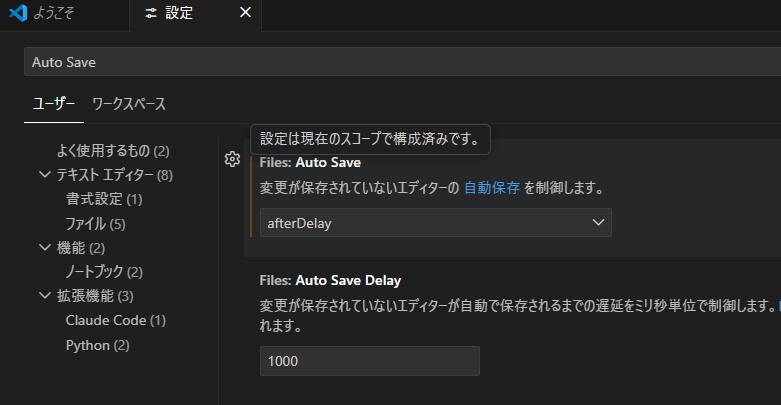
30-2. Auto Save(自動保存)
- 「ファイル」メニューの中にある「ユーザー設定」をクリック
- 表示されたサブメニューの中から「設定」をクリック
- 画面上部の検索ボックスに「Auto Save」と入力
- キャプチャの設定 → 完了
- うっかり保存忘れが消えます。
- 差分もすぐ出るので、レビューが楽です。
31. よくあるエラー集:原因→対処→再発防止
31-1. Author identity unknown / exit code 128
- 原因: Gitのユーザー名・メール未設定。
- 対処:PowerShell
git config --global user.name "Your Name" git config --global user.email "you@example.com" - 再発防止: 新しいPCをセットアップしたら最初に設定。会社/個人を分けたいならリポジトリ単位で設定。
31-2. fatal: not a git repository (or any of the parent directories): .git
- 原因: 今いるフォルダが、Git初期化したフォルダではない。
- 対処: Git管理フォルダへ移動してからコマンドを打つ。PowerShell
cd C:\work\claude git status - 再発防止: 「コマンドを打つ前に
pwd(今いる場所)を確認」の癖を付ける。PowerShellならプロンプトにパスが出ます。
31-3. code: command not found
- 原因:
- PATHにcodeが入っていない
- PATH反映前(再起動前)
- 使っているシェルがWindowsのPATHを参照しない
- 対処:
- PowerShellで
code --versionを確認 - VS Codeインストーラで「PATHへ追加」をON
- 端末/PC再起動
- PowerShellで
31-4. LF will be replaced by CRLF
- 何これ?: Windowsでは改行コード(LF/CRLF)が絡んで、警告が出ることがあります。多くの場合は致命傷ではありません。
- 注意点: チーム開発やCIがある場合、改行の差分がノイズになることがあります。困ったら
.gitattributesで改行を統一することもできますが、最初は「警告=即アウト」ではない、と覚えればOKです。



コメント