「画像生成AIに興味はあるけど、難しそうで手が出ない」
「写真を自然に加工したいけど、操作がよく分からない」
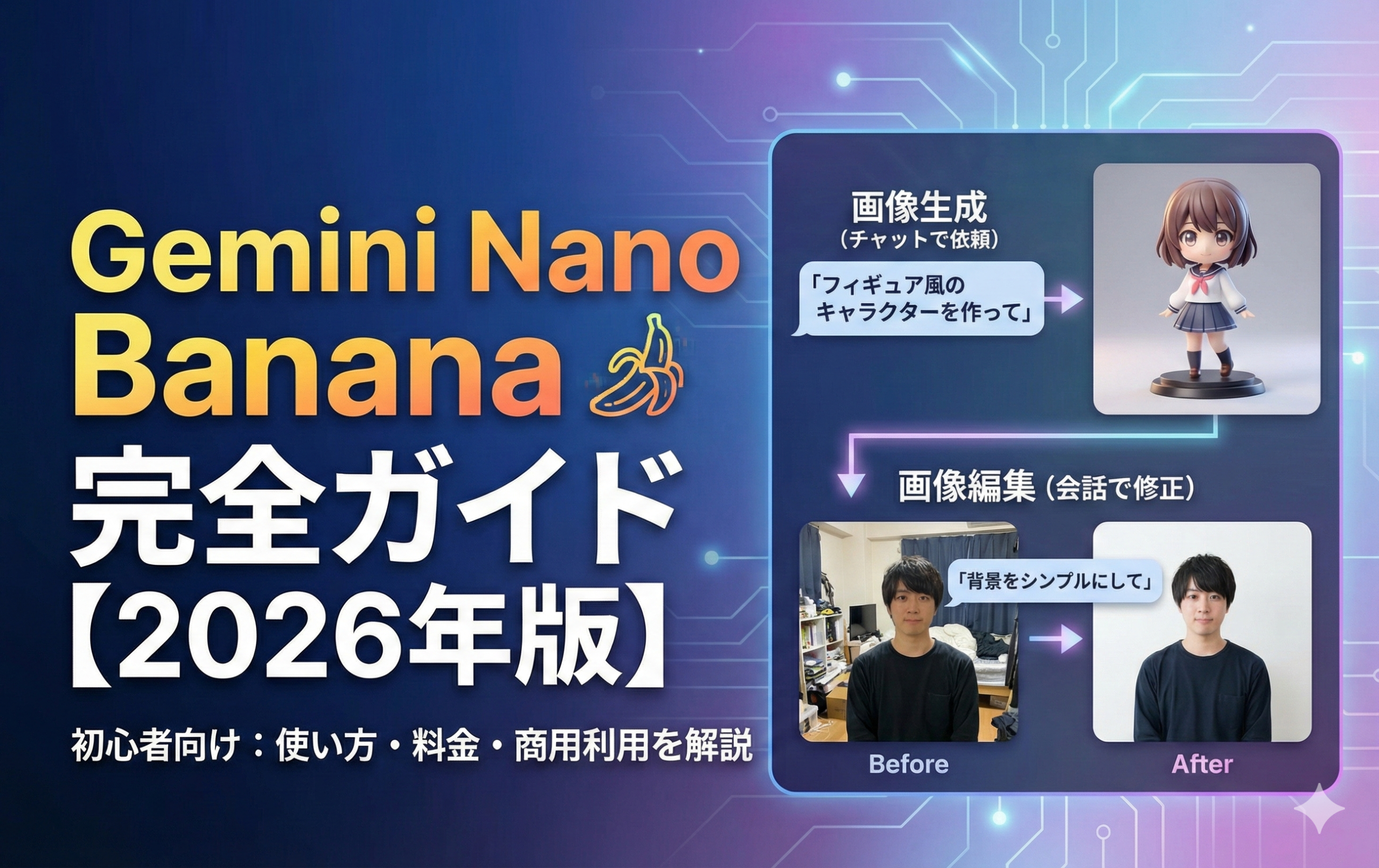
そんな人でも始めやすいのが、GoogleのGeminiで使える画像機能の通称 「Nano Banana(ナノバナナ)」 です。
このページでは、Nano Bananaの正体から、初心者でも迷わない使い方、料金の考え方、ビジネス利用で気をつけるポイントまで、やさしくまとめました。
目次
- Nano Banana(ナノバナナ)とは?
- できること(初心者がまず知るべきこと)
- 使い方(まずはここだけ)
- 料金(無料でどこまで?)
- 商用利用・著作権の注意点
- 競合(Midjourney / DALL·E など)との違い
- SEOで上位を狙うための現実的な戦略
1. Nano Banana(ナノバナナ)とは?
Nano Banana(ナノバナナ)は、GoogleのGeminiで使える 画像の「生成」と「編集」 の機能です。
「画像生成AI」と聞くと身構えますが、やることはシンプルです。
- 文章でお願いして画像を作る
- 写真をアップして「ここだけ直して」と頼む
つまり、難しい操作を覚えなくても、チャット感覚で画像づくりができます。
2. Nano Bananaでできること(初心者がまず押さえるポイント)
① キャラクターや人物の雰囲気を揃えやすい
画像生成AIでよくある悩みが「同じ人物を作りたいのに別人になる」問題です。
Nano Bananaは、会話しながら修正できるので、狙いたい雰囲気に寄せやすいのが特徴です。
※ただし「常に完璧に同じになる」と断言できるものではなく、素材や指示の仕方で差が出ます。
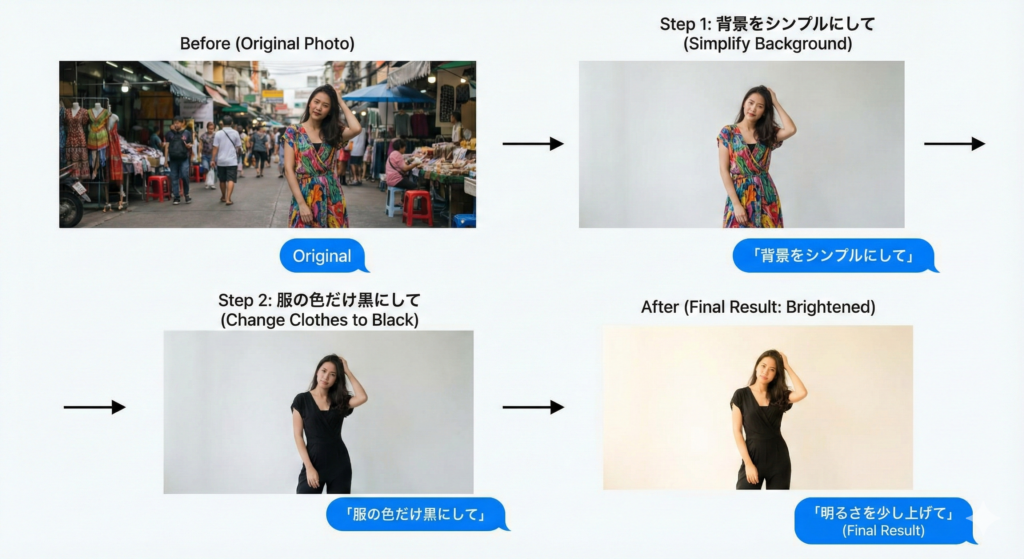
② 会話しながら段階的に直せる(編集が得意)
「背景をシンプルにして」
「服の色だけ黒にして」
「明るさを少し上げて」
こういう追加指示で、段階的に仕上げられます。
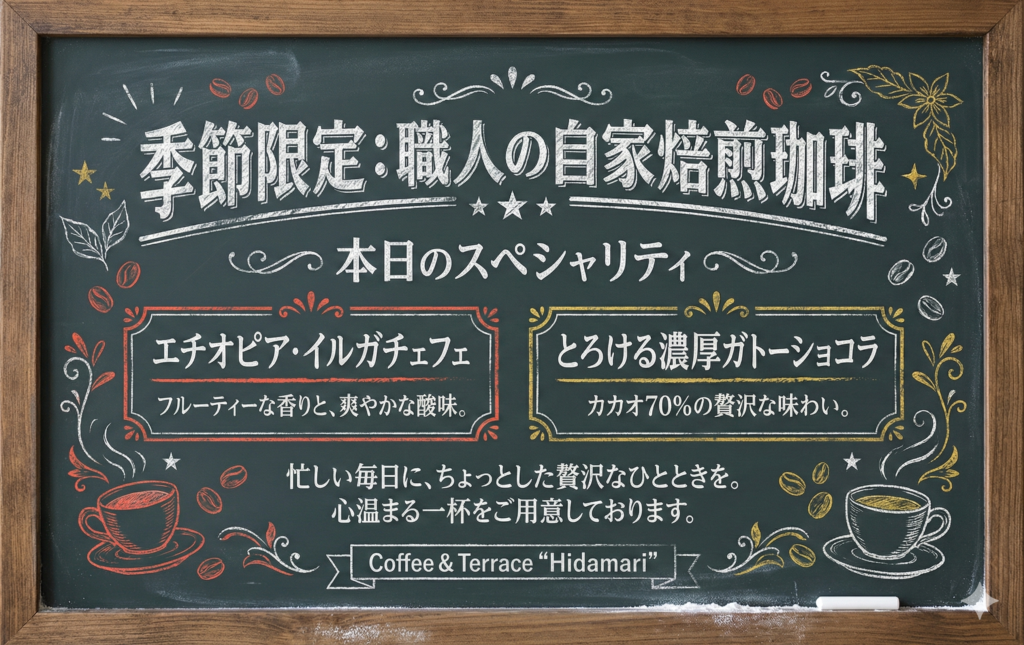
③ 文字入り画像も作れる(ただし得意不得意あり)
簡単な文字なら入れられます。
ただ、細かい文字や長文、デザイン性の高い文字は崩れることもあります。
“文字をきれいに入れたい”場合は、後述の Nano Banana Pro を選ぶのが無難です。
④ 合成がやりやすい
人物写真と背景写真を組み合わせる、などの「合成っぽいこと」もできます。
商品撮影の背景差し替えなどに向きます。
3. Nano Banana Pro との違い
Nano Bananaには、ざっくり2種類あります。
- Nano Banana:試作向き。テンポよく作って試しやすい
- Nano Banana Pro:こだわり向き。より丁寧に仕上げたい人向け。文字表現も強め
| 特徴 | Nano Banana (Flash) | Nano Banana Pro (Pro) |
|---|---|---|
| 処理速度 | 速い | 普通 |
| 画質 | 大きく変わらない | 大きく変わらない |
| 文字描写 | 短い単語なら可能 | 長文や複雑なレイアウトも得意 |
| 推論能力 | シンプルな指示に対応 | 複雑な文脈や意図を理解 |
4. 使い方:初心者は「Geminiで試す」が最短です
Nano Bananaは、主に次の場所で使われます。
- Gemini(アプリ/ブラウザ):一番かんたん
- Google AI Studio:検証や仕事利用の入口として便利
- Vertex AI:企業向け(セキュリティや運用重視)
初心者はまず GeminiでOK です。
画像生成(文章から作る)手順
- Geminiを開く
- 「画像を作る」機能を選ぶ
- 日本語でお願い文を書く
- 出てきた画像を見て、追加で微調整する
画像編集(写真を直す)手順
- Geminiで写真をアップする
- 「ここをこう変えて」と日本語で書く
- 気になるところを追加で指示して詰める
5. コピペOK:初心者向けプロンプト(お願い文)例
商品写真の背景を整える(EC向け)
「この商品写真の背景を、清潔感のある白っぽい部屋にしてください。
商品そのものの形とロゴは変えないでください。
影は自然に、全体は明るくしてください。」
SNS投稿向けに雰囲気を作る
「この写真を、やわらかい自然光の雰囲気にしてください。
肌は不自然に加工しすぎないでください。
背景はごちゃつかないようにシンプルにしてください。」
フィギュア風にする(SNSでよく見かける表現)
「この人物を、コレクションフィギュア風にしてください。
プラスチックの質感で、台座の上に立っている感じ。
顔の特徴はできるだけ保ってください。
背景はシンプルにしてください。」
※「フィギュア風」は、公式がトレンドとして触れていることもあり、初心者が遊びやすい題材です。
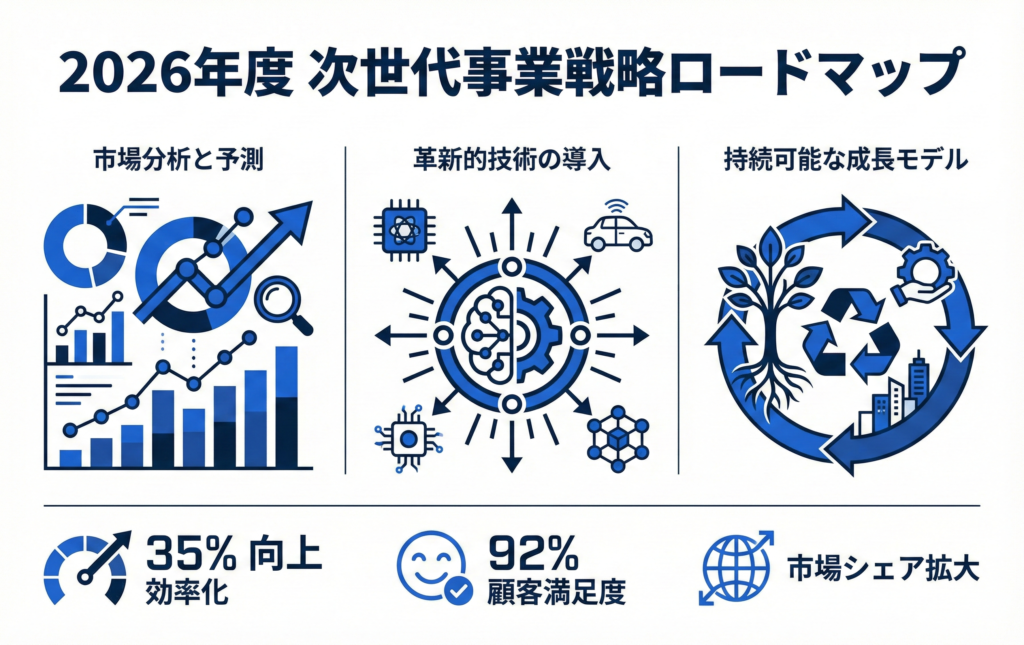
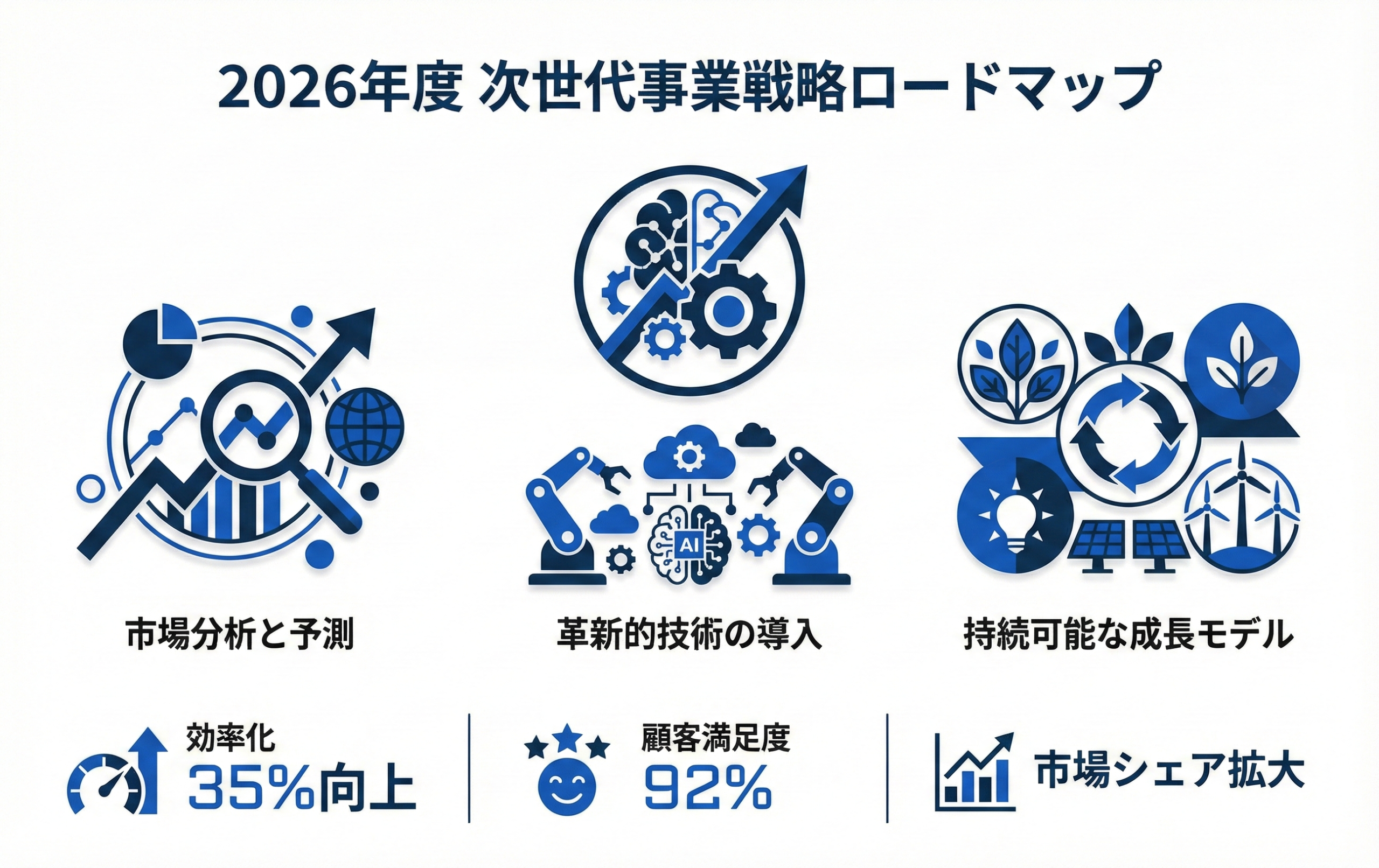
上級編のプロンプト
■画像に含める具体的なテキスト内容
中央のメイン見出し: 2026年度 次世代事業戦略ロードマップ
左側のセクションタイトル: 市場分析と予測
中央のセクションタイトル: 革新的技術の導入
右側のセクションタイトル: 持続可能な成長モデル
下部の数値データ: 効率化 35%向上 / 顧客満足度 92% / 市場シェア拡大

■全体デザイン設定
・トーン: 誠実、プロフェッショナル、洗練、静謐
・ビジュアル・アイデンティティ:
  - 背景色: ピュアホワイト (#FFFFFF)
  - 文字色: 深みのあるネイビーブルー (#0A2540) による高いコントラスト
  - アクセントカラー: 知性を感じさせるロイヤルブルー (#0052CC)
・画像スタイル:
  - 特徴: 現代的なフラットベクターイラスト、数学的に計算された幾何学シェイプ
  - 形状: シャープなエッジと整然とした円形の組み合わせ。無駄な装飾を排除した機能美。
・照明: 影のない均一なフラットライティング、または非常に浅いドロップシャドウによる階層表現。

■レイアウトと構成の指示
・構成: 黄金比に基づいた三分割レイアウト。中央に象徴的なコアアイコンを配置。
・余白: 十分なネガティブスペース(余白)を確保し、情報の視認性を最大化する。
・視覚的階層: 色の明度差を利用して、重要なテキストから順に目が届くように設計。

■タイポグラフィ
・見出し: モダンで太めのサンセリフ体。カーニング(文字間隔)を広めに設定し、ゆとりと知性を演出。
・本文: 非常にクリーンなサンセリフ体。可読性を最優先した配置。
・数字: データの正確性を象徴する、幾何学的な等幅フォント風のデザイン。

■画像サイズ
横幅720px、縦幅460px(固定)
上記のプロンプトで生成される画像のイメージ
6. 料金:無料でどこまで使える?
結論から言うと、最初は無料で試せることが多いです。
ただし、利用回数や機能には上限がある場合があります。
そのため、正確な条件は「あなたが使う画面の表示」を基準に確認するのが安全です。
参考:APIで使う場合の目安
開発者向けの料金情報では、画像1枚あたり「約 $0.039 相当」という目安が提示されています。
ただし、これは「開発者向けに自動生成する場合」の話です。
初心者の方は、まずはGeminiで触ってみるだけで十分です。
7. 商用利用・著作権:ビジネスで使う前に必ず知っておくこと
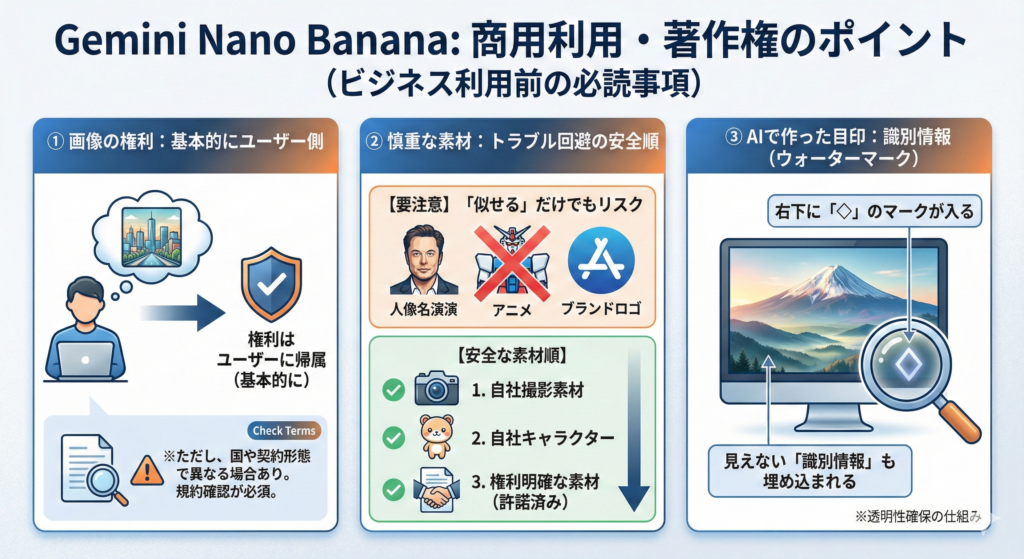
① 生成した画像の権利は「基本的にユーザー側」に寄る
Googleの企業向け規約では、生成された出力についてGoogleが新しい権利を主張しない整理があります。
ただし、国や利用形態、契約形態で扱いが変わる可能性があるため、最終的には利用中サービスの規約確認が必要です。
② 有名人・アニメキャラ・他社ロゴは慎重に
「似せる」だけでもトラブルの火種になります。
販売物、広告、LPなどに使うなら、次の順で安全です。
- 自社撮影の素材
- 自社キャラクター
- 権利が明確な素材(許諾が取れているもの)
③ 画像には「AIで作った目印」が入ります
Geminiの生成画像には、見えない形の“識別情報”が含まれる仕組みがあります。
基本的には右下に◇のウォーターマークが入ります。
8. 競合AI(Midjourney / DALL·E など)との違い
ざっくり言うと、Nano Bananaは「会話しながら編集する」体験が強みです。
| 比較ポイント | Nano Banana | Midjourney | DALL·E系 |
|---|---|---|---|
| 同じ雰囲気で揃える | 得意寄り(指示と素材次第) | 工夫が必要 | 指示次第 |
| 編集のやりやすさ | 会話で直せるのが強み | 操作に慣れが要る | 指示の当たり外れあり |
| 使いやすさ | 直感的(初心者向き) | 中級者向け | 初心者でも使いやすい |
※「一発で全部思い通り」はどのAIでも難しいです。
“直しやすさ”で選ぶと失敗が減ります。
9. まとめ:Nano Bananaは「初心者が最初に触る画像AI」として優秀
Nano Bananaは、画像生成AIの中でも「操作が難しすぎない」のが大きなメリットです。
まずはGeminiで、軽く遊ぶところからでOKです。
- まずは作ってみる
- うまくいかなければ、会話で直す
- 仕事に使うなら、権利と透かしの扱いを確認する
ここまで押さえれば、初心者でもかなり前に進めます。

コメント